핑거맵

핑거맵에서는

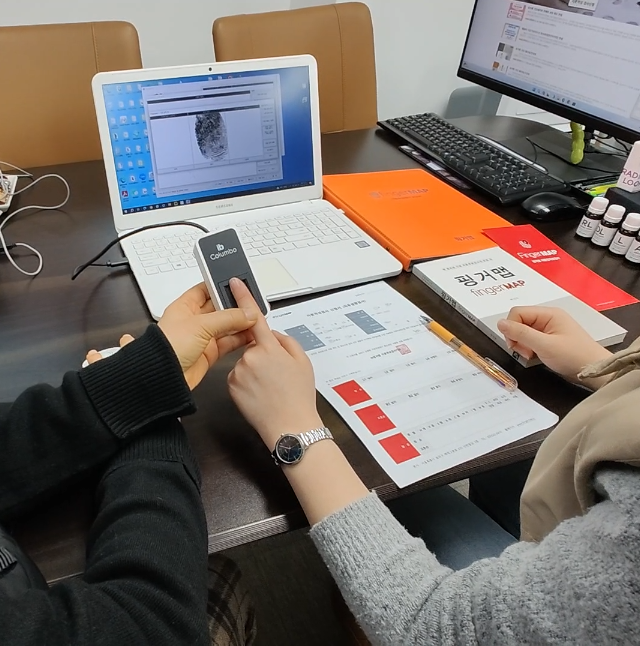
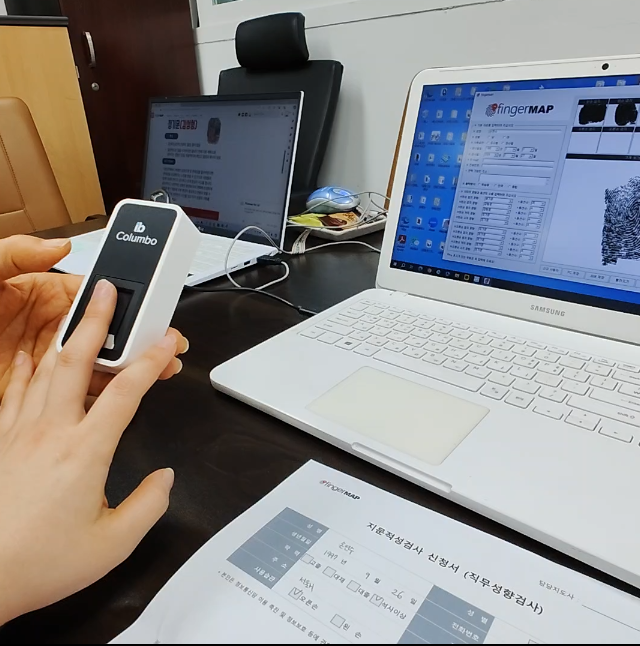
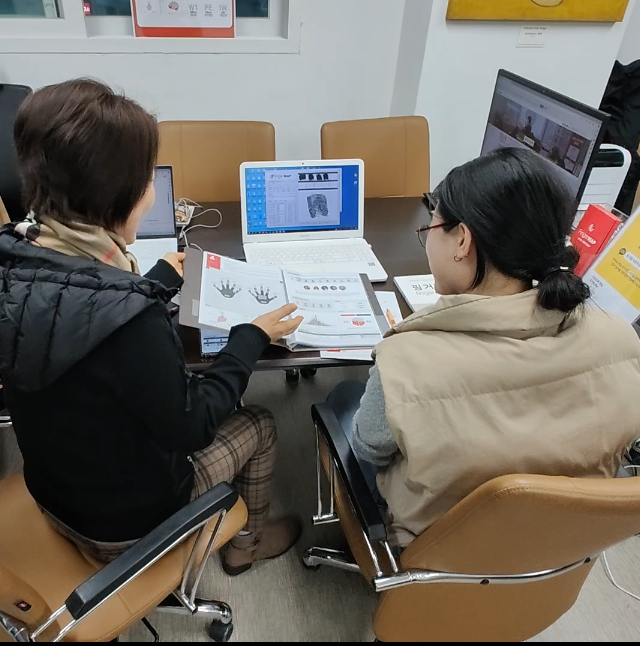
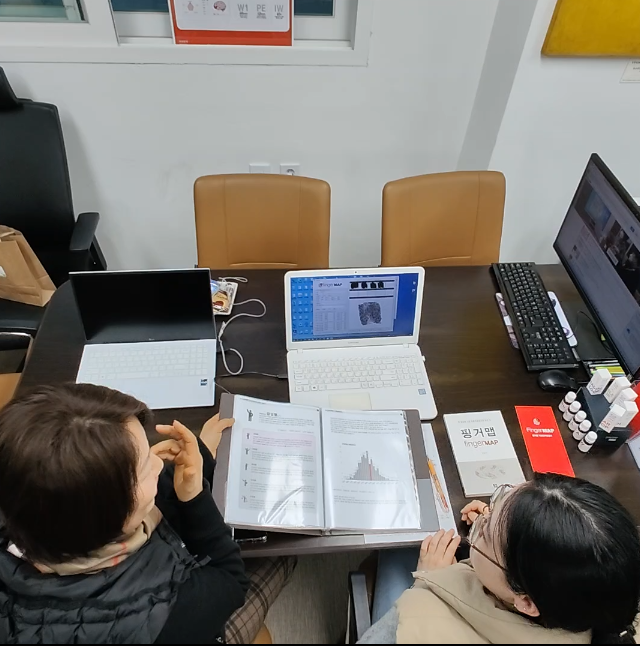
핑거맵은 지문적성 검사기관입니다.

PROCESS AT A GLANCE

T1 기본검사는 이 순서로 진행됩니다

매뉴얼의 실제 순서를 6단계로 정리했습니다. 각 단계의 화면과 확인 사항은 아래 상세 안내에서 확인할 수 있습니다.

  1. 01로그인부여받은 ID와 비밀번호 입력
  2. 02기본자료 입력필수 정보 입력 후 스캔 구역 선택
  3. 03지문 스캔4개 손가락을 각각 3면으로 캡처
  4. 04자료 저장지정 폴더에 보안파일로 저장
  5. 05검사 요청관리페이지에서 검사요청 작성
  6. 06결과 확인인쇄용 또는 웹용 리포트 선택

STEP 01 - 02

로그인하고 기본자료를 입력합니다

계정 확인 후 필수 정보를 빠짐없이 입력하고, 화면 오른쪽의 스캔 구역을 순서대로 선택합니다.

01
LOGIN

부여받은 계정으로 로그인

핑거맵 본사에서 부여받은 ID와 비밀번호를 입력한 뒤 확인 버튼을 누릅니다.

핑거맵 프로그램 로그인 화면과 확인 버튼
ID · Password 입력 후 확인
02
PROFILE

기본자료 입력과 스캔 구역 선택

필수항목을 입력한 뒤 왼손 엄지부터 오른손 검지까지 네 개의 스캔 구역을 차례로 더블클릭합니다.

  • 성명
  • 성별
  • 사용습관
  • 생년월일
  • 전화번호
기본자료 필수항목과 네 개 지문 스캔 구역 화면
필수항목 입력 · 스캔 구역 더블클릭

STEP 03 · CORE PROCESS

T1 기본검사의 네 손가락을 각각 3면으로 스캔합니다

왼손 엄지 → 왼손 검지 → 오른손 엄지 → 오른손 검지 순서로 진행하며, 각 손가락의 중간·왼쪽·오른쪽 면을 고르게 캡처합니다.

SCANNER SETUP

최초 1회, 스캐너를 초기화하세요

  1. 1캡처 방식을 수동으로 선택합니다.
  2. 2화면 하단의 중간 버튼을 누릅니다.
  3. 3초기화 확인창에서 예(Y)를 선택합니다.
  4. 4초기화 완료 후 확인을 누릅니다.

스캐너 초기화는 프로그램 로그인 후 최초 1회만 진행합니다.

수동 캡처 방식과 지문 스캐너 초기화 확인창
수동 캡처 선택 · 스캐너 초기화
  1. 01왼손 엄지
  2. 02왼손 검지
  3. 03오른손 엄지
  4. 04오른손 검지

각 손가락마다 중간 → 왼쪽 → 오른쪽 버튼을 차례로 선택해 같은 캡처 과정을 반복합니다.

지문 캡처 중 상태가 초록색으로 활성화된 화면
1활성 상태 확인 ‘지문 캡처 중’이 초록색인지 확인합니다.
손가락 지문을 화면 중앙에 맞춰 캡처한 화면
2중앙 정렬 후 캡처 지문을 중앙에 맞추고 하단 ‘지문 캡처’를 누릅니다.
왼쪽 중간 오른쪽 지문이 선명하게 캡처된 품질 확인 화면
각 손가락의 왼쪽 · 중간 · 오른쪽 면이 모두 선명해야 합니다.
QUALITY CHECK

저장 전 3가지를 확인하세요

  • 01중앙 정렬지문이 화면 중앙에 위치했는지
  • 02특징점 선명도융선과 지문 특징이 또렷한지
  • 03접촉 상태손가락이 스캐너 하단에 밀착됐는지

STEP 04 - 05

보안파일을 저장하고 검사를 요청합니다

스캔 자료는 지정 폴더에서 안전하게 관리하고, 관리페이지의 검사요청 메뉴에서 접수를 완료합니다.

04
SECURE SAVE

지정 폴더에 보안파일 저장

  • 저장할 지정 폴더를 먼저 선택합니다.
  • *.udf2 또는 *.udf3 형식으로 저장합니다.
  • 프로파일 확인 후 파일을 삭제하고 주 1회 정기적으로 관리합니다.
지정 폴더와 UDF 보안파일 형식을 선택하는 저장 화면
지정 폴더 · User Data File 형식 확인
05
TEST REQUEST

관리페이지에서 검사요청 작성

  1. 핑거맵 홈페이지 로그인
  2. 관리페이지 바로가기
  3. 검사요청 탭
  4. 검사요청 작성
관리페이지 검사요청 탭과 검사요청 작성 버튼
검사요청 탭에서 ‘검사요청 작성’을 선택합니다.

관리페이지 메뉴는 권한이 있는 상담자 계정으로 로그인하면 확인할 수 있습니다.

STEP 06 · REPORT

결과를 확인하고 전달 방식에 맞게 선택합니다

핑거맵 홈페이지에 로그인한 뒤 관리페이지의 레포트 출력 탭에서 검사자를 찾고, 내담자에게 전달할 상황에 따라 인쇄용 또는 웹용 리포트를 선택합니다.

01
인쇄용

즉석 프린트 출력에 최적화
대면 상담·전달 시 사용

02
웹용

모바일 전송에 최적화
문자·카카오톡 등 비대면 전달 시 사용

레포트 출력 탭의 인쇄용과 웹용 선택 화면
① 인쇄용 · ② 웹용

FINAL CHECK

T1 기본검사 요청 전 마지막 확인

  • 필수 기본자료를 모두 입력했나요?
  • T1 기준 4개 손가락의 3면을 모두 캡처했나요?
  • 지문 중심과 특징점이 선명한가요?
  • 보안파일 저장 위치와 형식을 확인했나요?
처음부터 다시 보기